
FB 粉專在設定管理員(小編)權限上,有至少 3 條路徑。不過要抵達最後的指派頁面,目前都需要透過「Meta Business Suite」進行。以下教您最簡單的 8 個步驟,設定小編權限時不再繞遠路!
步驟 1:切換至粉絲專頁身份
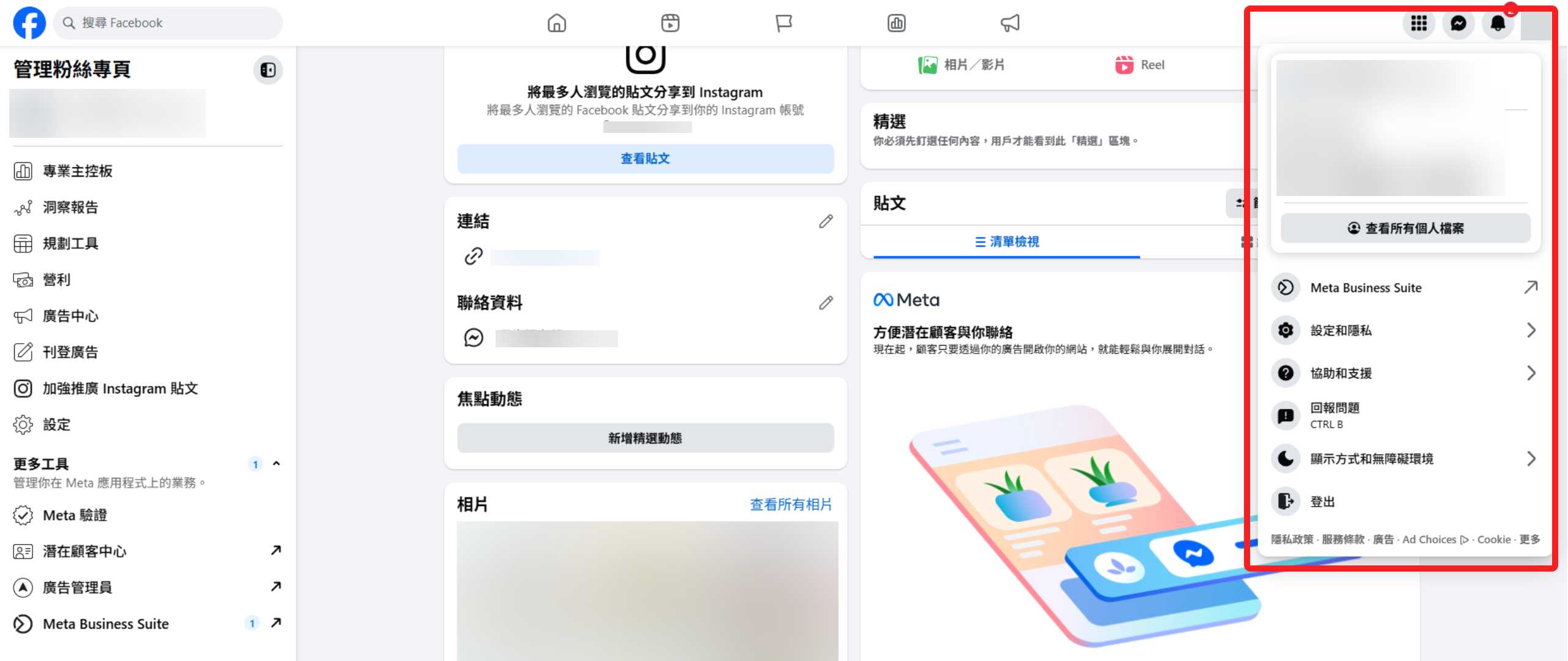
- 開啟 Facebook 首頁,點擊右上角的「個人頭像」圖示。
- 選擇並切換至您要設定管理權限的「粉絲專頁」身份。
步驟 2:進入 Meta Business Suite
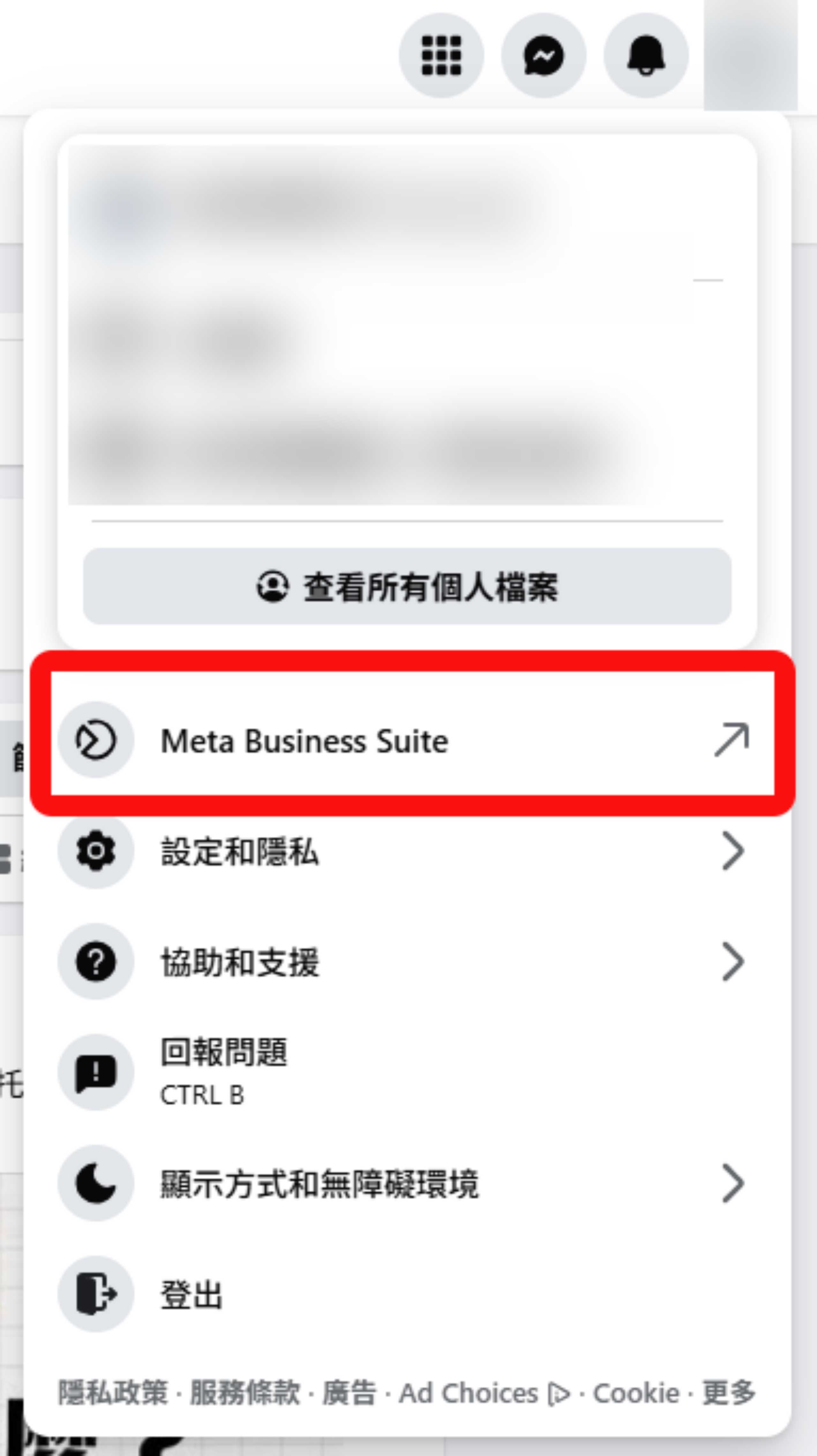
- 再次點擊右上角的專頁頭像。
- 在下拉選單中點選「Meta Business Suite」選項。
- 若跳出詢問是否前往「專業主控版」,忽略即可,仍點選前往「Meta Business Suite」。
步驟 3:進入企業管理平台設定
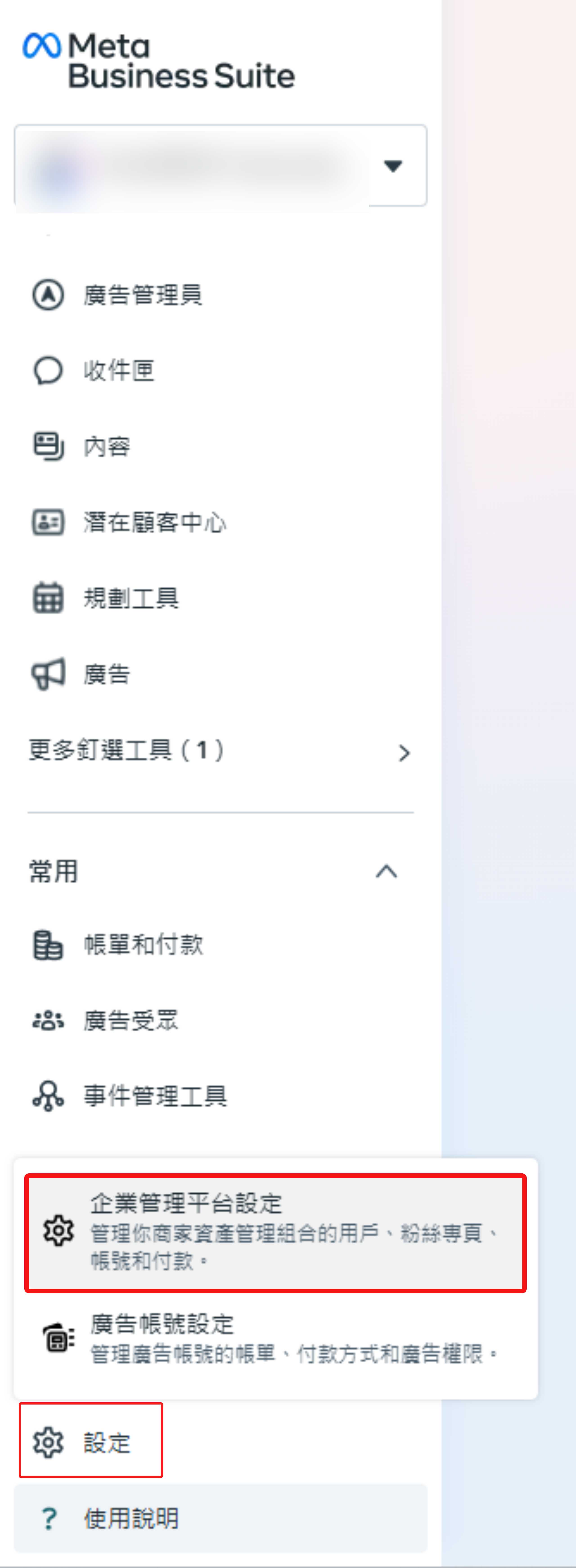
- 在 Meta Business Suite 左側選單的最下方,點擊「設定」(齒輪圖示)。
- 在彈出的選單中選擇 「企業管理平台設定」。
步驟 4:發送用戶邀請
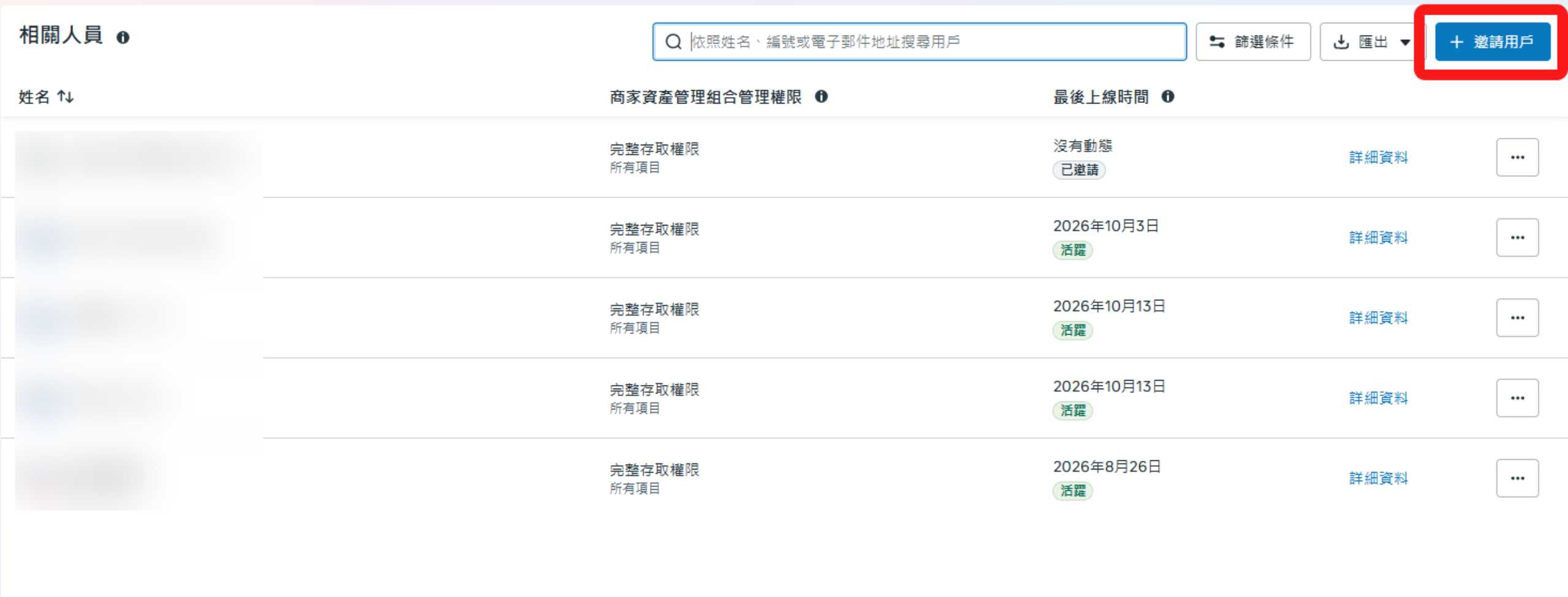
這時會進入「相關人員」管理頁面,我們便點擊右上角的藍色按鈕「+ 邀請用戶」。
步驟 5:輸入小編的電子郵件
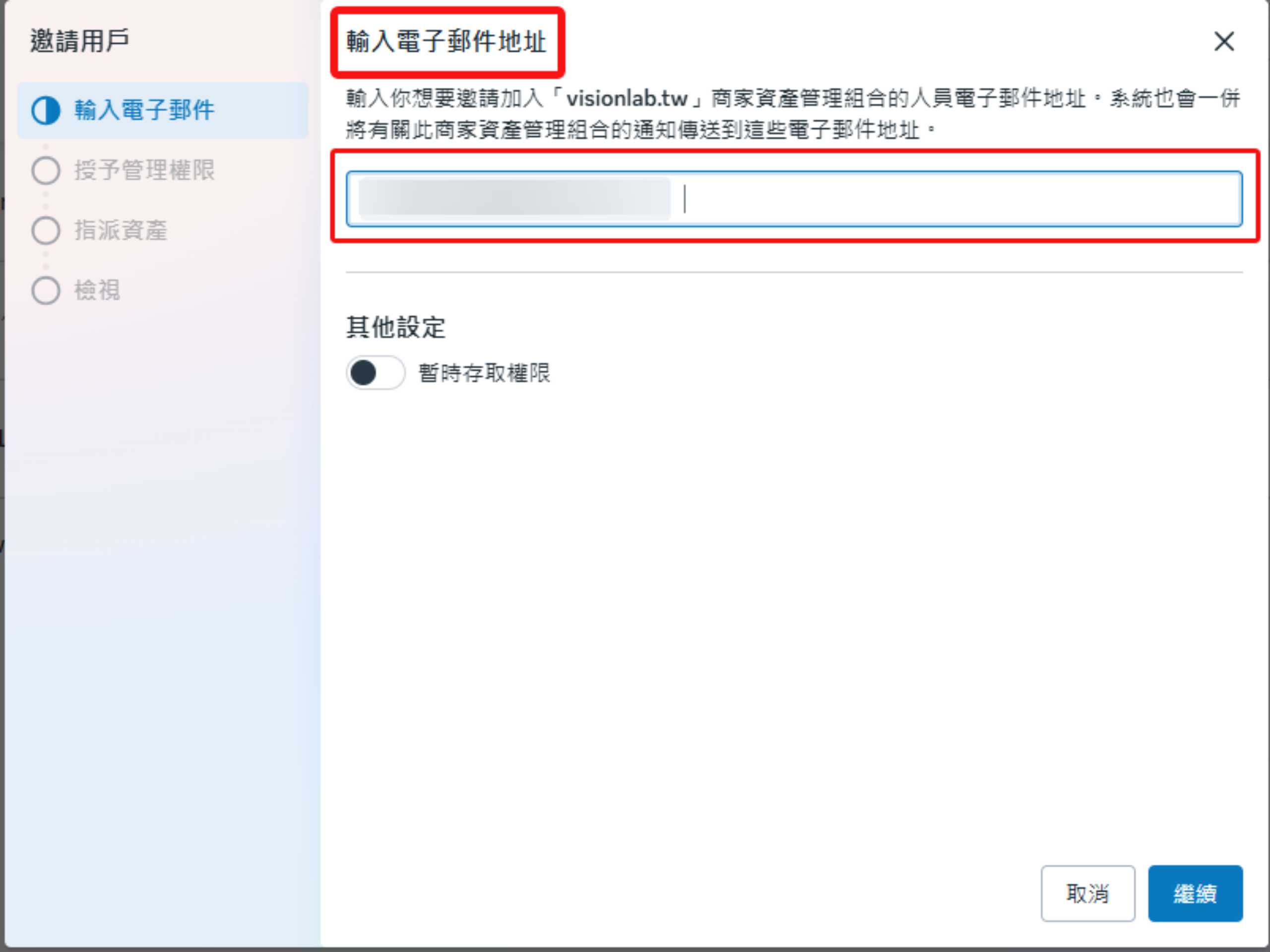
- 在「輸入電子郵件地址欄位」中,填入要加入的小編 Email 地址(填寫對方註冊 Facebook 的信箱)。
- 確認無誤後,點擊右下角的 「繼續」。
步驟 6:指派粉絲專頁管理權限
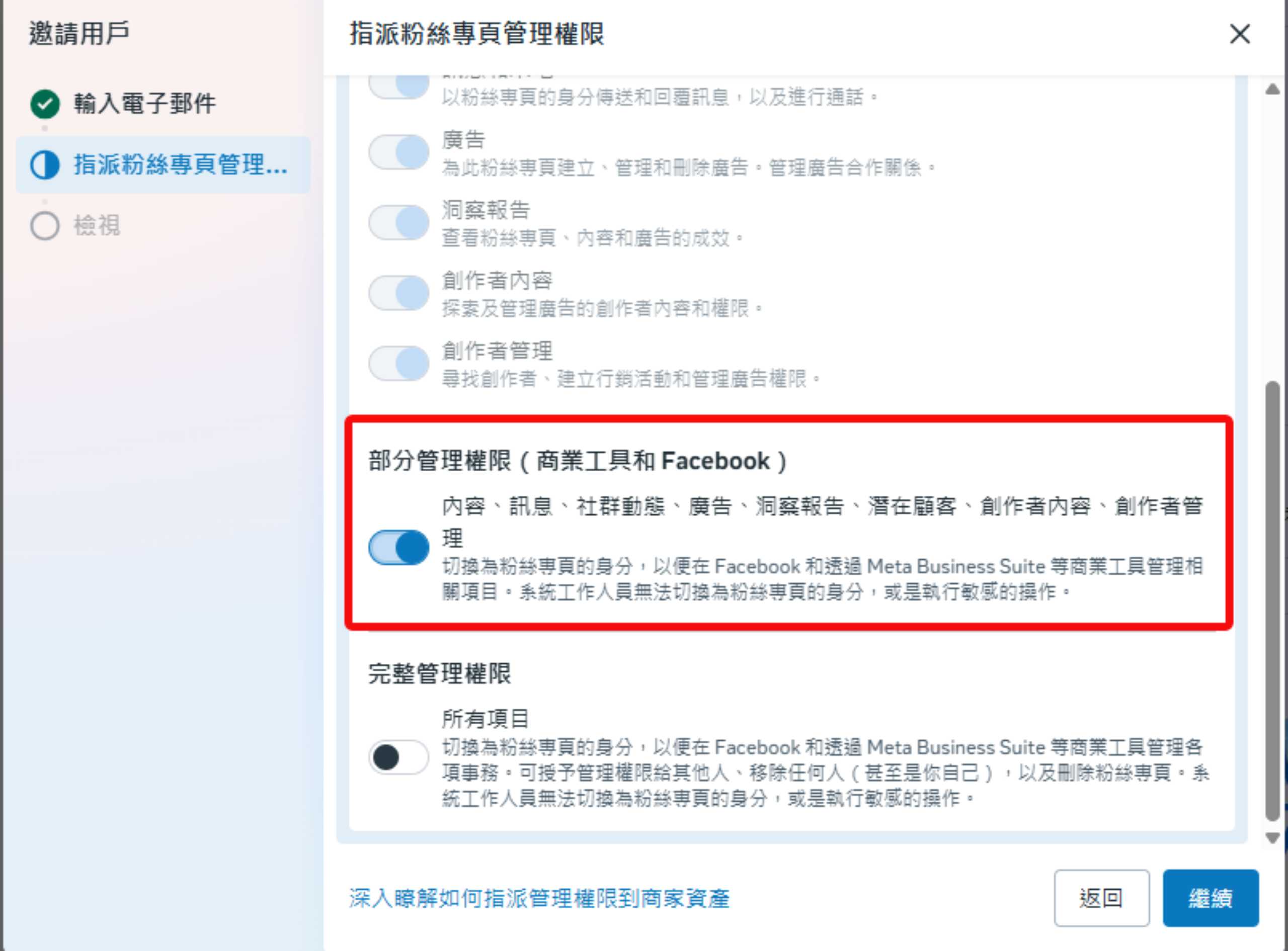
- 選擇要指派給小編的權限範圍:
- ✔️部分管理權限:適合一般日常營運小編(可發文、回訊息、投放廣告、看洞察報告等)。
- 完整管理權限:適合高階管理者或最高權限持有者。
- 設定完成後,點擊右下角的 「繼續」。
步驟 7:核對並確認邀請內容
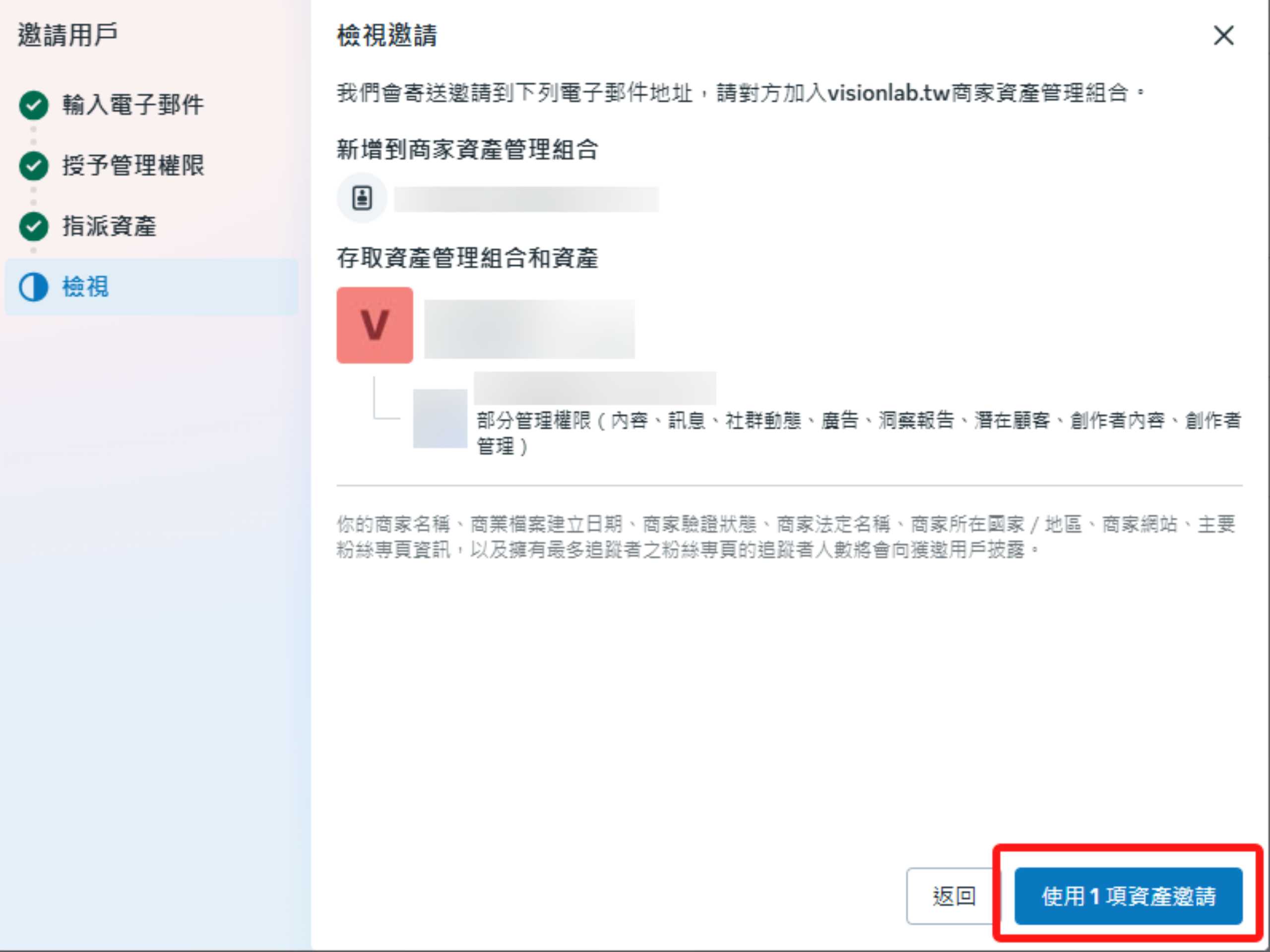
- 在「檢視邀請」頁面中,核對 邀請對象信箱 與 指派的資產及權限。
- 確認無誤後,點擊右下角藍色按鈕 「使用 1 項資產邀請」。
步驟 8:完成發送
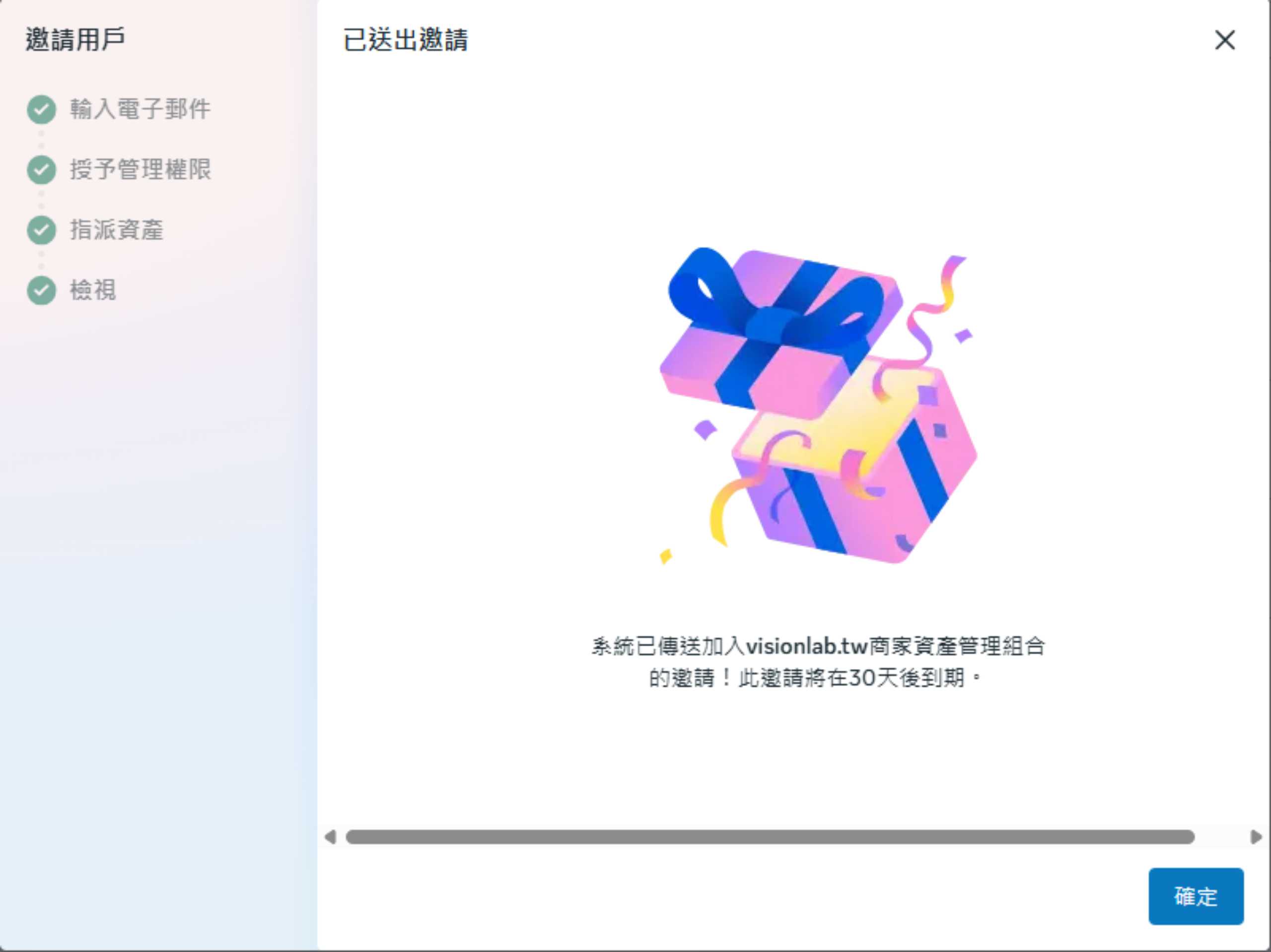
- 畫面顯示「已送出邀請」即表示發送成功。
- 點擊 「確定」 關閉視窗。
- 提醒新加入的小編前往電子信箱收信並接受邀請,即可完成加入流程。